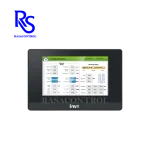
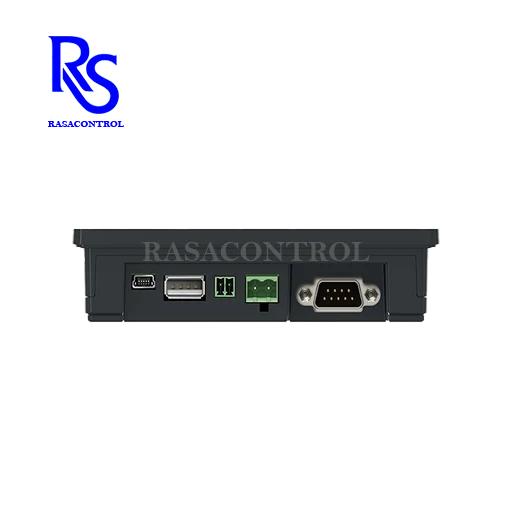
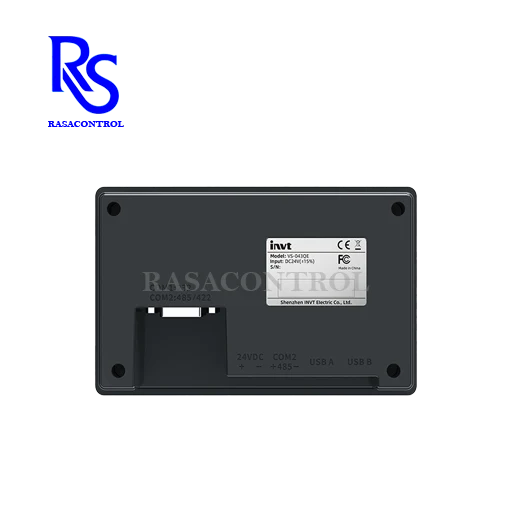
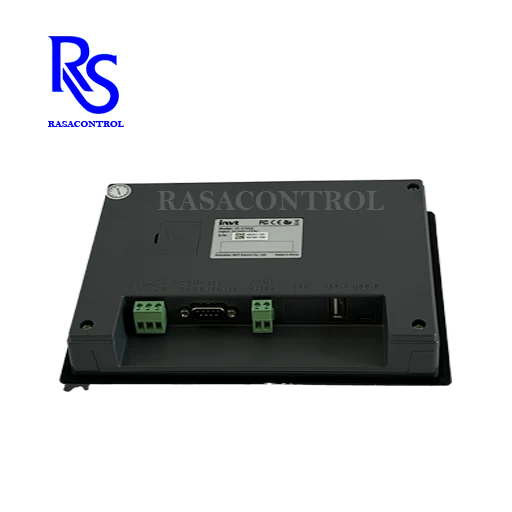
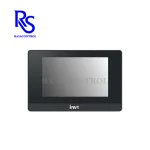
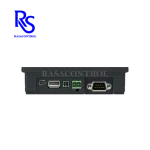
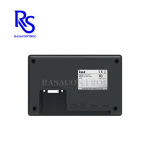
سری HMIs مدل VS-Q با ویژگیهای پیشرفته و طراحی صنعتی، گزینهای ایدهآل برای ارتقای تعامل انسان و ماشین در انواع صنایع تولیدی و خدماتی است. این دستگاهها به بهرهوری و کارایی بیشتر در فرآیندهای صنعتی کمک میکنند.
اینوت (INVT) یک برند معتبر در زمینه اتوماسیون صنعتی است که انواع HMI (پنلهای اپراتور) را تولید میکند. مدلهای 7 اینچ آن معمولاً برای نمایش اطلاعات، کنترل و مانیتورینگ فرآیندهای صنعتی استفاده میشوند.
مشخصات کلی معمول HMI 7 اینچ INVT (مثلاً سری VS607QE یا مشابه):
-
صفحه نمایش: 7 اینچ لمسی با رزولوشن معمولاً 800×480 یا نزدیک به آن
-
نوع صفحه: TFT LCD با قابلیت لمس مقاومتی یا خازنی (بسته به مدل)
-
پورتها:
-
حافظه: حافظه داخلی برای ذخیره دادهها و پروژهها
-
نرمافزار برنامهریزی: معمولاً از نرمافزار HMI tools برای طراحی صفحات HMI استفاده میشود
-
قابلیتهای ارتباطی: پشتیبانی از پروتکلهای متداول صنعتی (Modbus RTU, Modbus TCP و …)
-
کاربرد: مناسب برای صنایع کوچک تا متوسط، خطوط تولید، سیستمهای کنترلی و مانیتورینگ
چرا HMI 7 اینچ INVT؟
-
قیمت مناسب نسبت به برندهای اروپایی و ژاپنی
-
امکانات فنی خوب برای کاربردهای صنعتی
-
نرمافزار برنامهریزی ساده و کاربرپسند
-
پشتیبانی بسیار خوب توسط گروه پشتیبانی راسا کنترل
ویژگیهای منحصر به فرد HMIs VS-Q:
- پردازنده قوی: مجهز به پردازنده صنعتی Cortex-A7 با فرکانس اصلی تا ۱.۲ گیگاهرتز که به طرز چشمگیری کارایی پردازش دادهها را افزایش میدهد.
- امکانات ارتباطی متنوع:
- پورتهای COM داخلی با اتصالات RS232/422/485 برای انتقال دادهها.
- پشتیبانی از ارتباطات اتوماسیون صنعتی Ethernet با کارت شبکه 10M/100M خود تطبیق.
- پروتکل ارتباطی آزاد برای ارتباط بیشتر با دستگاهها.
- کتابخانه غنی و برنامهنویسی:
- کتابخانه وکتورگرام پیشساخته برای طراحی بصری ساده.
- پشتیبانی از وکتورگرامهای سفارشی و برنامهنویسی با زبان C و دستورات ماکرو.
- امکان بهروزرسانی از طریق U-disk و وارد/صادر کردن دادهها.
- ارتباط مستقیم با PLC:
- امکان ارتباط PC با PLC به صورت مستقیم برای مدیریت و کنترل.
- پشتیبانی از دو HMI برای ارتباط همزمان با یک PLC.
- شبیهسازی آنلاین برای تست و تنظیم پروژهها.
- پشتیبانی چند زبانه و طراحی پیشرفته:
- پشتیبانی از پنج زبان مختلف و فونتهای TRUE TYPE (TTF) با امکان ویرایش پیچیده.
- کدگذاری یونیکد به استانداردهای بینالمللی.
- طراحی صنعتی و قابلیت اطمینان:
- عملکرد پایدار در شرایط سخت صنعتی و حافظه فلش با ظرفیت بالا.
- سیستم رمز عبور جدید که امنیت را به طور قابل توجهی بهبود میبخشد.
- تاییدیههای بینالمللی:
- دارای گواهینامههای CE و RoHS.
راهنمای ساده استفاده از نرمافزار HMI Tools برای HMI اینوت
1. دانلود و نصب نرمافزار
2. ایجاد پروژه جدید
3. طراحی صفحه نمایش
4. تعریف تگها (Tags)
-
برای هر عنصر که میخواهید دادهای از PLC یا دستگاه دیگه نمایش بدید یا کنترل کنید، باید تگ تعریف کنید.
-
تگ معمولاً یک آدرس در حافظه PLC یا آدرس ورودی/خروجی است.
-
داخل نرمافزار بخش تگها رو باز کنید و آدرسها را وارد کنید (مثلاً %MW100 یا %D100 بسته به PLC).
5. تنظیمات ارتباطی (Communication)
-
نوع پروتکل ارتباطی (مثلاً Modbus RTU، Modbus TCP، یا پروتکل اختصاصی اینوت) را انتخاب کنید.
-
پورتهای مورد استفاده (مثلاً COM1، Ethernet) را تعیین کنید.
-
سرعت انتقال داده (Baud Rate) و پارامترهای ارتباطی دیگر را تنظیم کنید.
6. کامپایل و آپلود برنامه
7. تست و اجرای برنامه
نکتهها:
-
همیشه قبل از آپلود، پروژه را ذخیره کنید.
-
بهتر است تنظیمات ارتباطی را با PLC تست کنید تا مطمئن شوید ارتباط درست برقرار شده.
-
اگر در حین استفاده به مشکل برخوردید، میتوانید برای دریافت دفترچه راهنما به صفحه مربوطه در سایت رسمی راسا کنترل مراجعه کنید یا گروه فنی-مهندسی ما در ارتباط باشید